SAP Business One kullanıcılarının kendi şifrelerini nasıl değiştireceklerini adım adım inceleyelim.
1. Kullanıcı Ayarlarına Erişim

SAP Business One ekranında, üst menü çubuğunda bulunan kullanıcı simgesine (👤) tıklayınız. Bu simgeye tıkladığınızda “Kullanıcı Kurulumu” ekranı açılır.
2. Kullanıcı Bilgilerini Görüntüleme
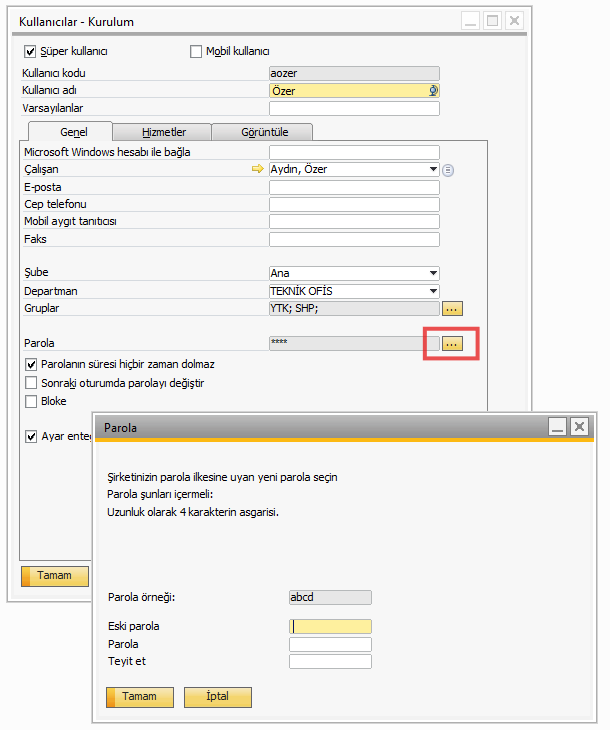
“Parola” alanının sağındaki üç nokta butonuna (…) tıklayın. Bu, şifre değiştirme penceresini açacaktır.
3. Yeni Parolayı Tanımlama
– Eski Parola: Mevcut şifre
– Parola: Yeni şifre
– Teyit Et: Yeni şifre tekrar
Not: Şifreniz, en az 4 karakter uzunluğunda olmalıdır.
4. Şifre Politikası (Opsiyonel)

Yetkiniz varsa parolaları belirli zorluk derecesine göre girilmeye zorlayabilirsiniz.
Sap Business One Şifre Güvenliği ve Yetkilendirme
Kullanıcı güvenliği kurumsal ERP sistemlerinin en hassas noktasıdır. Şifrelerin en az 8 karakter, büyük-küçük harf ve özel karakter içermesi önerilir. Ayrıca periyodik şifre yenileme politikaları sistem yöneticisi tarafından merkezi olarak yapılandırılabilir. Sistem genelindeki kullanıcı yönetimi için Sap Business One genel sistem rehberine başvurabilirsiniz.
Güvenlik standartları ve yetki matrisi konfigürasyonu için resmi SAP güvenlik kılavuzlarını inceleyebilirsiniz.
Unutulan Şifreler ve Yönetici Tarafından Parola Sıfırlama
Kullanıcı parolasını unuttuğunda veya hatalı giriş denemeleri sonucu hesap kilitlendiğinde, sistem yöneticisi (manager) yetkisiyle SAP Business One yönetim konsoluna giriş yapılmalıdır. Yönetim > Kurulum > Genel > Kullanıcılar menüsü altından ilgili kullanıcı seçilerek yeni bir geçici şifre tanımlanabilir. Kullanıcı sisteme ilk girişinde bu parolayı değiştirmeye zorlanabilir.
Ayrıca kurumsal şirketlerde Active Directory veya Single Sign-On (SSO) entegrasyonu yapılarak şifre karmaşasının önüne geçilebilir ve merkezi kimlik denetimi sağlanabilir.